忘了從哪兒看到,不過安裝了之後對它十足滿意,完全打破傳統網頁看圖模式。
- 9月 22 週一 200821:39
看圖超好用的Cooliris(PicLens)
忘了從哪兒看到,不過安裝了之後對它十足滿意,完全打破傳統網頁看圖模式。
- 11月 09 週五 200722:28
影音網站PK

最近拍了一些影片,開始注意起可以放影片的網站,當然,PIXNET也可以放,可是經歷多次網誌搬家之苦(其實應該是說文字搬家,照片影音最好能放多久就放多久),我還是比較喜歡可以讓我無痛搬家的網站,畢竟文字搬家容易,照片影音搬家困難,這些體積超大的怪物如果要移動還真令人吃不消。所以我希望放影片的網站符合(就像我放照片的網站一樣):
- 8月 16 週四 200722:45
傻瓜組電腦大法
打從搬到新家就一直嚷嚷著要換新電腦,不過遲遲沒有動作,終於在經過一段時間的搜尋比較之後,上禮拜新電腦入手啦!一開始我本來打算買品牌電腦就好,簡單方便,而且很多看起來很炫的電腦都很便宜啊,不過拜讀了附錄這篇大作之後心一驚,嚇,這篇文章裏說的這種人不就是我嗎?被唬得一楞一楞還以為自己撿到便宜,為了不當冤大頭,還是麻煩一點自己組好了,反正電腦都自己升級過很多次,裏頭有些什麼東西該怎麼接也都沒問題,只是產品不熟,要做一下功課。
開始做功課以後發現,其實組電腦並沒有我想像中的麻煩,簡單來說只有幾個步驟:
1. 按自己的需求決定菜單
開始做功課以後發現,其實組電腦並沒有我想像中的麻煩,簡單來說只有幾個步驟:
1. 按自己的需求決定菜單
- 5月 16 週三 200723:01
感人肺腑的Flickr
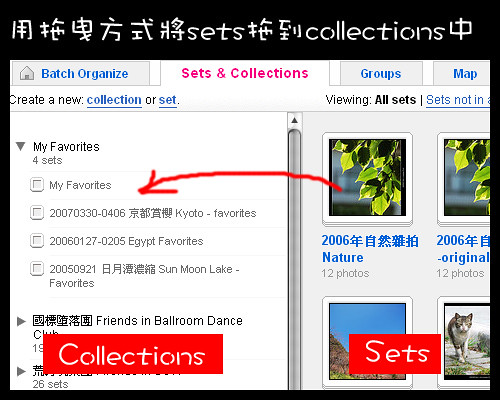
自從上次介紹過flickr後,flickr又默默的新增了好多超讚的功能,其中最受期待的應該就是「sets of sets」了。這個功能已經有一堆人在論壇上吵了好久,set可以說是flickr的相簿,對於相片跟相簿超多的人來說,沒辦法把相簿分門別類實在是很痛苦的事情,各種不同類型的相簿散落在單一頁面中,別說其他人要看,連自己找起舊相簿來都很痛苦。現在flickr可以用collection將set分門別類的收起來,collection裏還可以收collection,換言之,就是可以層層疊疊,架構變得清楚多了,整理相片變得更方便。
- 11月 13 週一 200615:59
好玩的網站-slide.com
 Get Your Own! | View Slideshow
↑這是一個叫slide的網站做出來的,之前就曾經在別人的簽名檔裏看過這個東西,不過當時連過去試用,覺得有點麻煩,得自己上載照片,而且上載的介面並不友善,居然一次只能上載一張照片,不想試用就離開了。
最近忘了又從哪兒連到該網站,發現網站有了很大的改變,不但幻燈片的展示方式變多得多元,長條狀、散落桌面狀、方格狀……網頁還變成中文 o_o 雖然介面有點醜。載入照片的方式變得超方便,呃,其實只是因為新增了flickr載入,哈,另外放在photobucket、MSN的my space上的照片也都可以載入slide網站裏,電腦直接上載照片還是很麻煩,得一張張來,不過對我來說有flickr就夠了,從電腦上載還要花時間呢!
- 9月 26 週二 200611:52
《資源分享》無名網誌備份瀏覽器
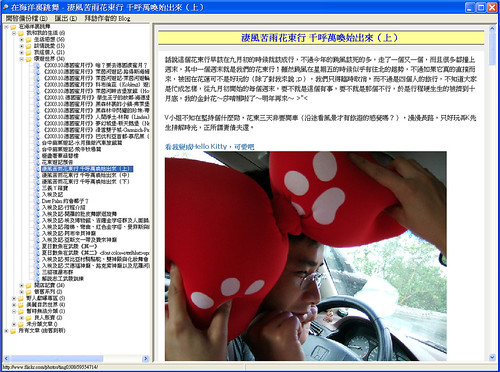
無名的網誌雖然可下載備份,但是只有xml格式,瀏覽不易,在小貓的blog上看一款網友自行開發的無名小站備份瀏覽軟體,下載來一試,果然很讚,超好用啊!
另外它也可以把xml備份轉換成MT格式,MT指是「Movable Type」,對它並不很了,只知道是很早就推出的一種blog系統,所以也是很多blog採用的規格,只要資料格式符合這樣的規格就可以匯出匯入。樂多日誌目前就只支援MT的匯出匯入,之前我沒辦法把無名的資料匯入樂多,透過這個瀏覽軟體轉換一下格式就可以嘍。
無名網誌備份瀏覽器
- 8月 30 週三 200614:06
nEO iMAGING《其三》邊框工廠-輕鬆邊框製作精靈

在輕鬆邊框模式底下,有內置邊框跟外掛邊框兩種,邊框工廠就在外掛邊框頁面下。
- 8月 30 週三 200600:09
nEO iMAGING《其二》為照片加上邊框

上一篇忘了講,nEO iMAGING也是一款免費軟體,未付費的狀況下它只會跳出提醒視窗,其餘功能一切正常,就算要付費也不過新台幣350元,支持一下作者也挺不錯的啦。
而且跟PhotoCap一樣,nEO iMAGING不算需安裝,執行它的安裝檔其實只是把它的一些檔案拷貝到C槽的program資料夾下,要移除的時候直接刪除該資料夾即可,不會在系統裏留下什麼東西。
這篇要介紹的是為照片加上邊框,它的邊框有三類:
輕鬆邊框
- 8月 29 週二 200610:12
nEO iMAGING《其一》簡介及簡易影像處理
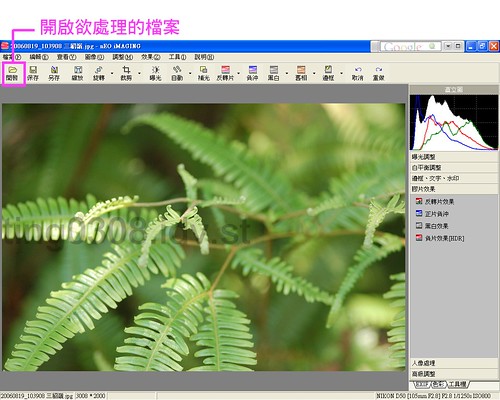
這篇要介紹一下nEO iMAGING這個軟體,關於它的一些基本功能以及操作技巧,其實官方網站上就有清楚的介紹:http://www.neoimaging.com.tw/
我主要是想介紹一下我覺得好用的幾個功能,首先是我沒想到還蠻不錯的影像處理功能-反轉片及HDR,能很快的調整相片顏色,接著為你的照片加上邊框,然後還可以幫你的照片加上文字簽名或
- 8月 28 週一 200616:28
PhotoCap + nEO iMAGING,節省時間的好工具
相片拍回來以後,不知道大家是怎麼處理的?我的習慣是先整理檔案名稱,每一個都要用日期+地點+主題重新命名,省得自己忘了在哪裏拍、主題是什麼,日後要搜尋也比較方便。而數位相機拍出來的相片顏色常常還有好一些調整空間,數位相機不比底片機,那些可以在相館裏由別人代勞的工作都得自己來。所以整理好檔名之後就要一張張調整水平、顏色,而要放上網路的相片還要再加上簽名,省得被別人隨便拿去用(其實是有點防君子不防小人啦)。
以前習慣用Photoshop,之前試過很多其他軟體在操作上跟效果上都沒有Photoshop來得好,而要嚐試新軟體得一一安裝,不滿意還要解除安裝,所以找到一款覺得好用的軟體之後就很懶得費心認識其他軟體。後來買了D50就改用Nikon Capture調整兼轉檔,如果需要的話再用Photoshop微調色彩、調水平、裁剪並加上簽名。只是雖然常用的功能都已經滾瓜爛熟,但是要一張張照片、一個個步驟執行也占去不少時間。曾經嚐試過Photoshop的批次及動作記錄,不過無法達成我的要求。
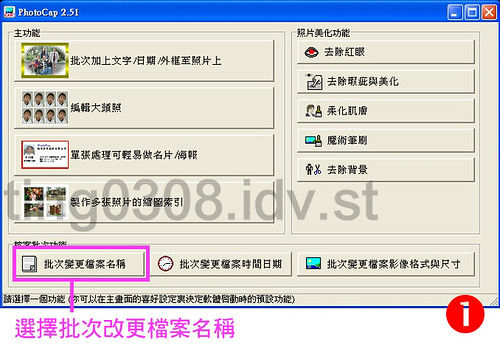
前陣子有人推薦了PhotoCap這套軟體給我,說檔案小、不需安裝、免費,可以批次加邊框及簽名,但是實際試用之後我最喜歡的是它的批次改檔名功能,讚讚讚,節省了我編輯檔名80%的時間,但是PhotoCap加框的功能我是怎麼也用不順手,做不出我覺得好看的邊框。後來又在網路討論區看到不少人推薦nEO iMAGING,一試之下驚為天人,這就是我理想中的邊框功能啊!然後再進一步發現,其實它影像處理的功能也簡單好用,如果一次要處理大批影像又不是特別挑剔,nEO iMAGING的功能綽綽有餘。
這篇就先來看看PhotoCap的批次更改檔名吧!
 我和我的生活 (9)